用 Google My Map 把多个作品的地标串成一天路线——Anitabi + My Map 巡礼工作流
为什么要搭配使用
Anitabi 解决的是"找全有哪些点"——社区贡献了几千部作品的地标,你不用自己对着 Street View 一帧帧对。
Google My Map 解决的是"怎么安排顺序走"——把多个作品、多个地点串成一条不走冤枉路的路线,导出 KML 或同步到手机。
推荐的巡礼前工作流
第一步:在 Anitabi 里搜出所有想去的点
按作品名搜到所有地标 → 逐个点开确认截图和实景对得上 → 把"必去"和"可去"记下来。
第二步:把 Anitabi 的地标坐标抄进 Google My Map
有三种方法:
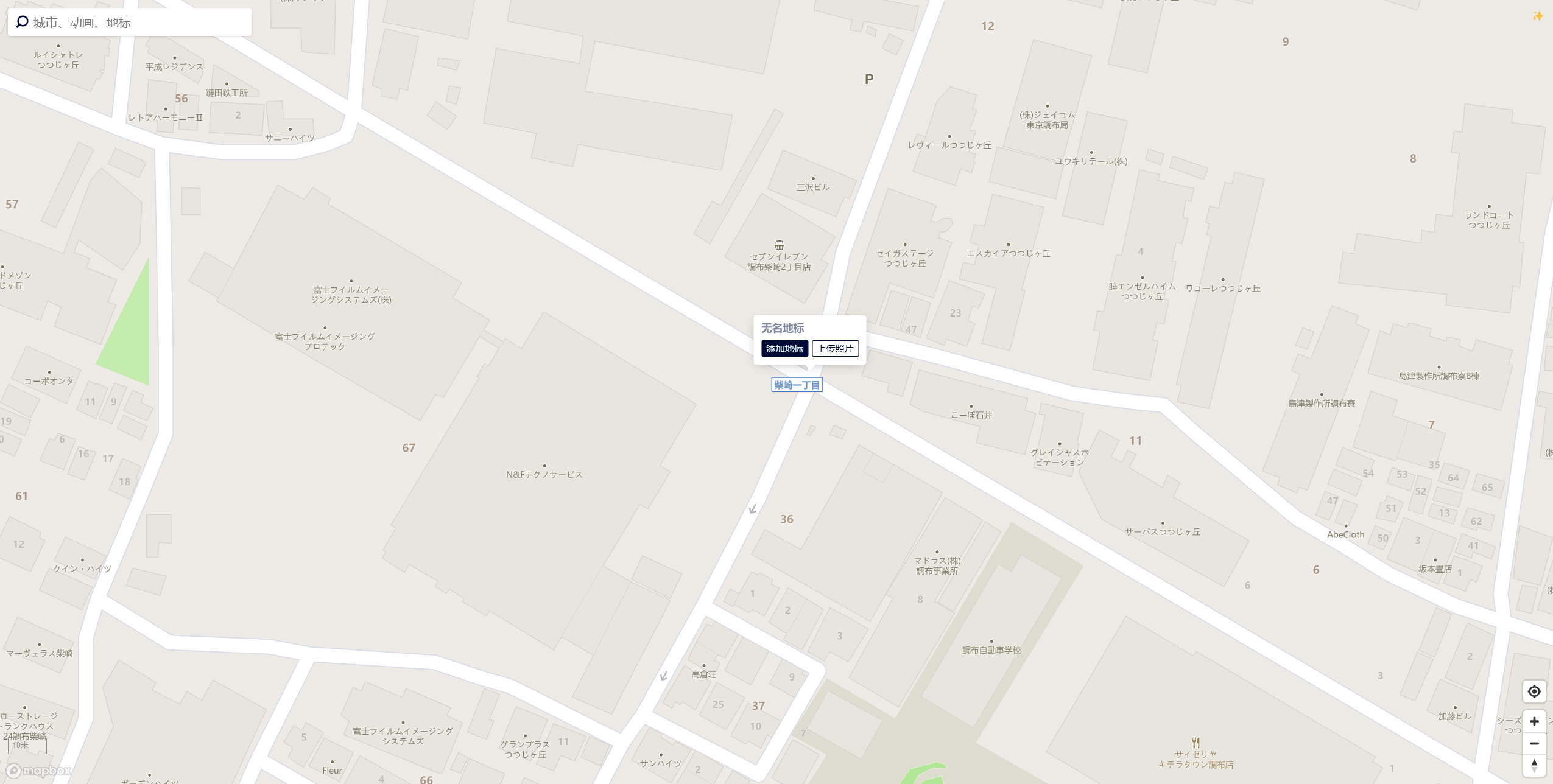
方法 A:直接经纬度复制点开 Anitabi 地标详情 → 左上角会显示精确经纬度 → 选中复制 → 到 My Map 的搜索框粘贴回车 → 红色大头针出现 → 点击添加到地图。
方法 B:用"添加地标到 My Map"部分地标详情提供了一键跳 Google My Map 的入口,直接点就行。
方法 C:直接从 Google Maps List 导入如果你在 Google Maps 里已经用 List 功能收藏了地点,在 My Map 的导入功能里直接传 .csv 或 .kml 文件即可。
第三步:在 My Map 里排路线
Google My Map 的优势在于:
- 可以把多个图层(比如"镰仓一日游"、"东京两天游")分开管理
- 图层内可以拖拽地标排序——想先去哪后去哪一目了然
- 可以从一个地标画"前往"到另一个地标,Google 会自动规划公交 / 步行 / 驾车路线
- 手机上打开 My Map 的网页版就能跟着走
第四步:导出 KML 回灌 Anitabi(可选)
如果你在 My Map 里自己整理了一些坐标,想作为 Anitabi 的新地标贡献给社区:
- My Map → 导出 KML
- Anitabi → anitabi.cn/import → 选作品 → 上传
- 补截图、补集数时间 → 提交审核
一个实际的例子
假设你计划镰仓一日游,想看《灌篮高手》+《刀剑神域》+《CLANNAD》的取景地:
- Anitabi 搜"灌篮高手镰仓" → 列出 8 个地标
- Anitabi 搜"刀剑神域镰仓" → 列出 3 个地标
- Anitabi 搜"CLANNAD 镰仓" → 列出 5 个地标
- 逐个点开确认截图真实存在 → 复制坐标
- My Map 里新建"镰仓巡礼"项目 → 把 16 个地标全粘进去
- My Map 里拖拽排序 → 按地理距离重新排布,不走回头路
- 加"前往"连线 → 看 Google 规划的公交路线合不合理
- 手机上打开 My Map → 跟着走
注意事项
- 不要直接把 Anitabi 的地标截图搬到 My Map 里——Anitabi 的截图有 CC BY-NC-SA 4.0 版权要求
- My Map 的公开分享功能:右键地图 → 共享 → 设置公开链接,出发前可以分享给同行的朋友