PotPlayer 截图设置一步到位——文件名自动带集数和秒数,上传 Anitabi 直接用
为什么选 PotPlayer
Anitabi 官方帮助中心专门用 PotPlayer 做示范,因为它有一个关键特性:可以直接从截图文件名自动获取对应的集数和时间。
截完一张图,文件名是 [EP01][00:02:35].jpg 这种格式,Anitabi 上传时秒数自动填好——省了手动算。
PotPlayer 设置步骤
第一步:打开图像截取功能
- 打开 PotPlayer,播放你要截图的视频
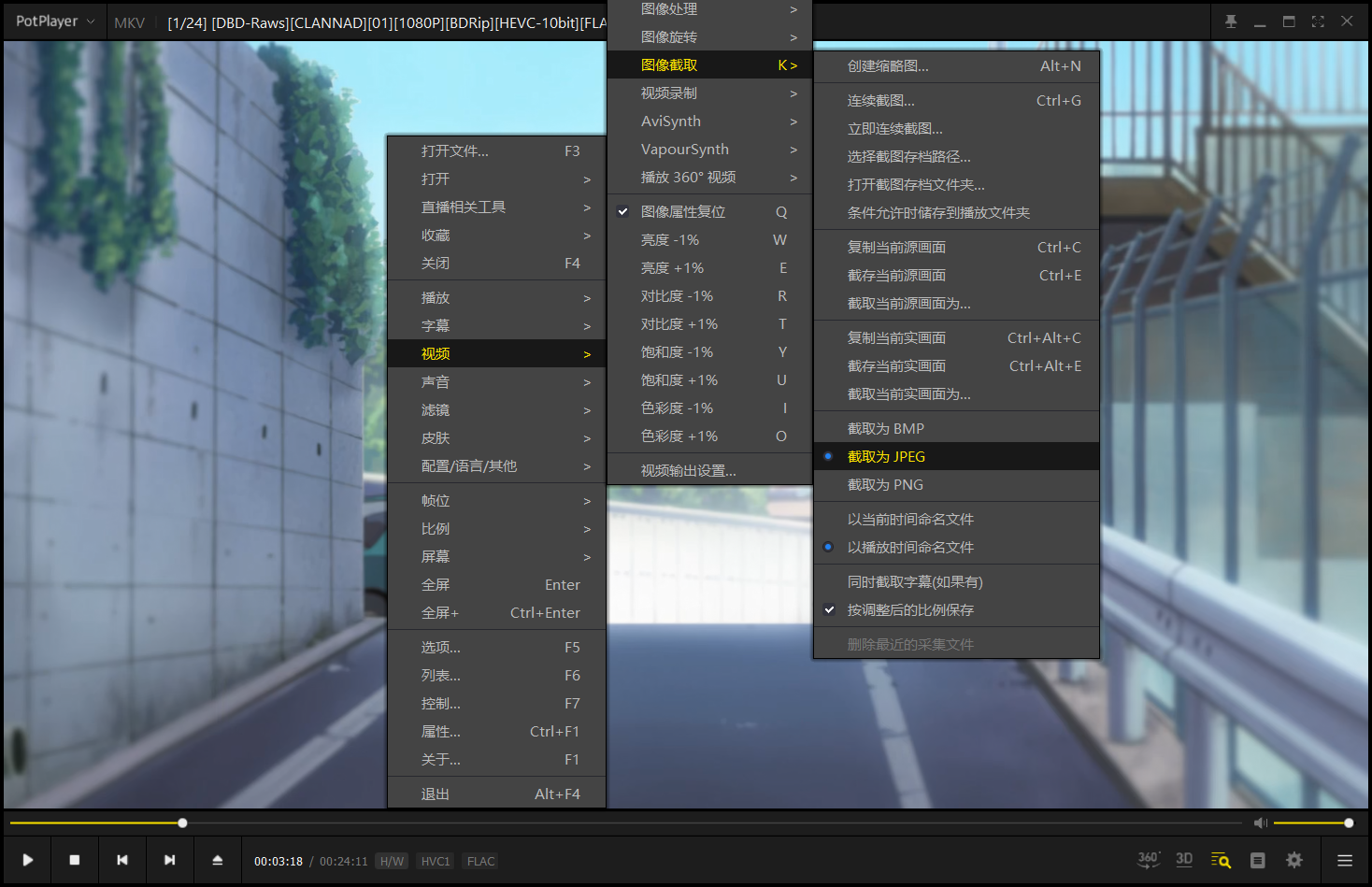
- 右键画面 → 视频 → 图像截取 → 图像截取 → 设置
- 在弹出的设置窗口里调整:
- 输出格式:JPEG(质量高、文件小)
- 文件名格式:勾选「以播放时间命名文件」(关键!)
- 保存路径:选一个好找的文件夹(比如桌面/screenshots)
第二步:开始截取
- 播放器的快捷键是 Ctrl+E(或 F5)
- 在想要截图的那一帧按快捷键 → PotPlayer 自动把当前画面截成文件,文件名带时间戳
- 连续截多张,文件名的时间自动递增
第三步:截取模式对比
| 截取模式 | 说明 | 适用场景 |
|---|---|---|
| 截取当前源画面为 | 直接截视频原始画面,最清晰 | 推荐首选 |
| 截取当前画面为 | 包含播放器 UI(进度条等) | 不推荐 |
| 截取当前画面为(包含窗口标题栏) | 带标题栏和窗口框 | 绝对不用 |
高级技巧
让文件名带集数
PotPlayer 的文件名格式可以自定义。设置窗口里的文件名模式改成:
[EP][{集数}][{HH:mm:ss}]
或者直接把视频文件名的 EP 号嵌进截图文件名里。Anitabi 上传时会自动解析这些信息。
连续多张截图
PotPlayer 支持固定间隔连续截图:右键 → 视频 → 图像截取 → 定时截图。比如每 5 秒截一张,适合一次把某一集的所有取景地都截了。
截图后直接预览
勾选「截取后打开文件」,每次截完自动用系统图片查看器打开,确认无误再关。
截完之后
带着截图文件,去 Anitabi 的地标投稿界面:
- 找到或新建地标坐标
- 点击「选择文件」或直接把截图拖拽进上传框
- Anitabi 会自动从文件名里读出时间戳,填入秒数字段
- 确认 EP 号和时间正确 → 提交审核
整个流程最快:PotPlayer 截(Ctrl+E)→ 拖进去(Drag & Drop)→ 提交。